twitter facebook rss


Senin, 25 April 2011

Operasi ADD, EDIT, DAN DELETE pada ARRAY

Array adalah tipe data dimana satu variabel dapat menyimpan lebih dari satu item dengan tipe data item yang harus sama,,

deklarasi ARRAY,,

int a[20];    //variabel a bertipe integer array dengan jumlah maksimum indeks 20
char a[100];    //variabel a bertipe char array dengan jumlah maksimum indeks 100, char yang array     disebut juga string.
dll.

Operasi ADD, EDIT, & DELETE pada variabel array berikut menggunakan fungsi buatan sendiri,,

berikut adalah coding lengkapnya,,


dan hasil program setelah di run adalah,,


Sabtu, 23 April 2011

Efek merubah warna bola mata

oke guys,, x ini saya mau ngebahas tentang merubah warna bola mata,,
oke langsung aj,
pertama buka foto yg akan di edit,,


buat duplicate background, dengan menekan CTRL + J


dengan menggunakan window navigatot (window >> Navigator)
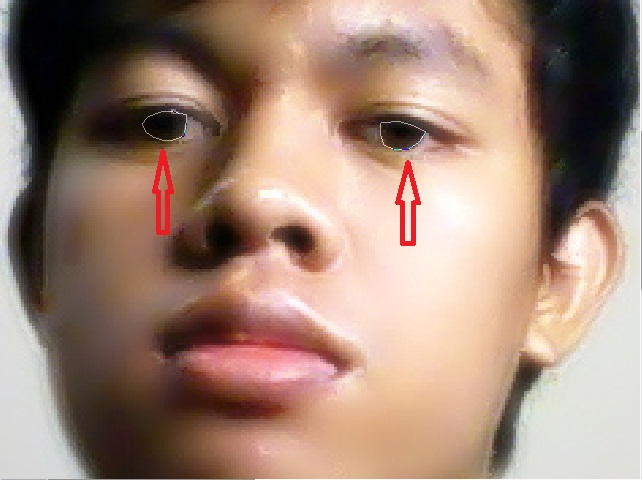
besarkan gambar sampai bola mata'y jelas karna kita akan mnyeleksi bagian bola mata,,


lalu seleksi kedua bagian bola mata dengan selection tool, disini saya menggunakan pen tool,


kLik kanan pada salah satu seleksi lalu pilih make selection


Lalu, pilih (Image >> Adjustment >> Hue/Saturation)
lalu, setting sesuai kebutuhanmu,


Lalu, pilih (Image >> Adjustment >> Brightness/contrast)
setting sesuai selera anda,,


Hilangkan seleksi dengan memilih ( Select >> Deselect ),
dan hasil akhir yg saya dapat adalah,,


oke,, Selamat mencoba,,,,,

Efek foto dalam gelembung

 poto dalam gelembung,
maksud'y ya potomu nanti seakan akan ada dalam gelembung,,
oia, ni penting niy, disini saya pake foto temen saya pas SMA nama'y ALAN,, haha,,,,

oke, ga usah lama2,

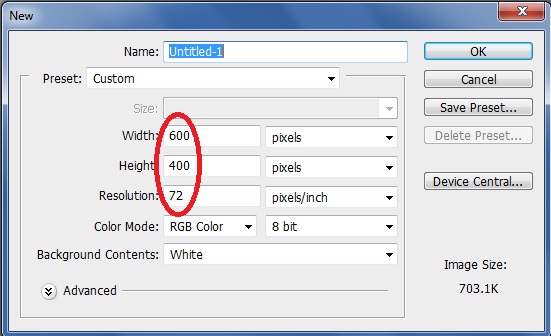
pertama, buat dokument baru, dgn setting seperti gambar,,
Kalo untuk wallpaper, ganti aja width nya jadi 1024 px , height nya jadi 768 px.
Warnai dengan warna Hitam ..


hasilnya seperti ini,,


Buka file foto atau gambar


Crop  foto dengan Crop tool biar semua sisi nya sama .. di kira-kira aja.


Drag foto yang udah di Crop ke dalam dukumen baru tadi.
atur supaya berada ditengah


Klik Edit >Transform > Warp
klik point editor ke atas sampe gambar berbentuk bulet,


lalu tekan enter,, gyni hasilnya,,,


Belum bulet banget kan ? sekarang Bikin bulatan pake Rectangle marquee tool, Sambil tekan SHIFT biar jadinya gak lonjong.


Klik (Select >> Inverse) .. lalu tekan Delete, dan hilangkan seleksi dengan menekan ctrl + d,,


CTRL + Klik di layer 1 , sehingga bulatannya terseleksi lagi.
Buat layer baru. Gunakan Brush tool yang agak besar , set ke Soft Round ,
Poles perlahan pinggir buletan nya.. dengan warna putih


beri sedikit brush ditengah biar keliatan lebih real,,,


hilangkan seleksi dengan memilih (Select >> Deselect)
lalu gabungkan layer paling atas dengan layer dibawahnya, dengan cara aktifkan layer paling atas, lalu tekan CTRL + E,,


Duplikat layer 1 dengan menekan CTRL + J
Balikan gambar hasil duplikat dengan menarik Point editor paling atas ke bawah..
Tarik sudut seleksi dari atas ke bawah gambar hasil duplikat tadi.


Kurangi Opacity nya


setelah diberi kreasi dikit,,
gyni hasil akhirnya,,,


Atau saya beri kreasi yang lain


mungkin temen2 bisa bikin yg Lebih bagus Lagi..
oke Selemat mencoba,,,,